win10系统无法格式化硬盘分区的图文方法
发布日期:2019-05-24 作者:老友系统 来源:http://www.g9yh.com
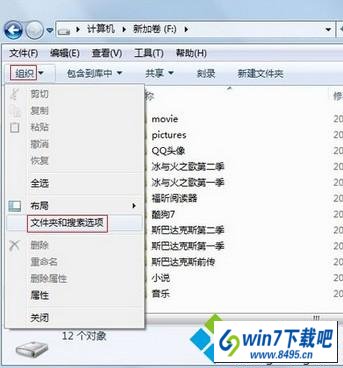
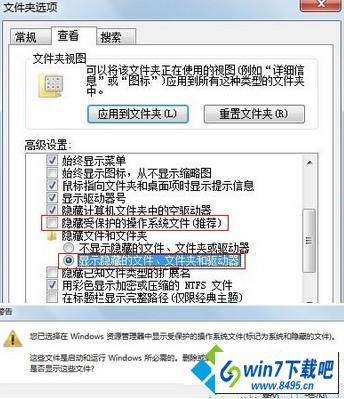
有越来越多的用户喜欢win10系统了。在日常的安装和使用过程中,免不了总能碰见win10系统无法格式化硬盘分区的问题。面对突然出现的win10系统无法格式化硬盘分区的问题,对于一些仅仅将电脑作为工具使用的菜鸟来说,想要从根本上解除win10系统无法格式化硬盘分区的问题,看起来似乎很难。但如果能做到下面几点: 1、点击进入win10系统中无法格式化分区的硬盘,然后点击窗口上方的“组织”选项卡,然后在弹出来的菜单中选择“文件夹和搜索选项” 2、然后在弹出来的文件夹选项窗口中选择窗口最上方的“查看”选项卡,把“隐藏受保护的win10旗舰版系统文件”前面的勾取消掉,接着会弹出一个对话框选择点击“是”按钮,继续点击选择复选框“显示隐藏的文件、文件夹和驱动器”,点击“确定”按钮;就大功告成了。假如你对win10系统无法格式化硬盘分区的问题比较感兴趣,不妨看看下面分享给你的内容吧。
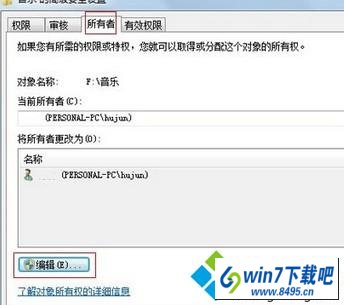
4、在弹出来的窗口中选择切换到“所有者”选项卡,然后点击“编辑”按钮;
关于解决win10无法格式化硬盘分区的方法小编就为大家介绍到这里了,如果你也遇到过这样的问题,那就赶紧按照上面的方法设置一下吧,希望对你们有帮助哦。
1、点击进入win10系统中无法格式化分区的硬盘,然后点击窗口上方的“组织”选项卡,然后在弹出来的菜单中选择“文件夹和搜索选项”;
2、然后在弹出来的文件夹选项窗口中选择窗口最上方的“查看”选项卡,把“隐藏受保护的win10旗舰版系统文件”前面的勾取消掉,接着会弹出一个对话框选择点击“是”按钮,继续点击选择复选框“显示隐藏的文件、文件夹和驱动器”,点击“确定”按钮;
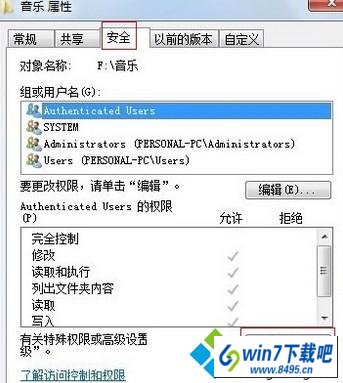
3、接着找到无法删除的文件,然后右击选择属性,在安全选项卡中点击高级按钮;
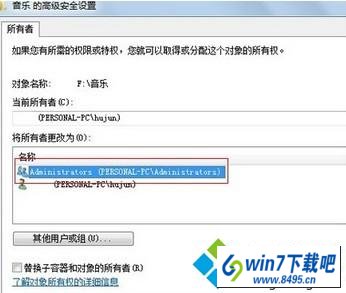
4、在弹出来的窗口中选择切换到“所有者”选项卡,然后点击“编辑”按钮;
5、在弹出来的窗口中,在名称栏中选择你的账户,点击确定就可以解决问题了。
关于解决win10无法格式化硬盘分区的方法小编就为大家介绍到这里了,如果你也遇到过这样的问题,那就赶紧按照上面的方法设置一下吧,希望对你们有帮助哦。
我要分享:
热门教程资讯推荐
- 1技术员为你win10系统玩《热血无赖》游戏突然闪退的教程
- 2笔者还原win10系统打不开ps软件的教程
- 3如何还原win10系统进入待机出现蓝屏的方案
- 4技术员修复win10系统磁盘都不见了的步骤
- 5主编研习win10系统开机时出现windows setup的步骤
- 6大神传授win10系统资源管理器不显示菜单栏的步骤
- 7大神详解win10系统安装framework4.5失败的教程
- 8传授win10系统打开Excel提示“配置标识不正确,系统无法开始服务
- 9细说win10系统玩极限巅峰游戏出现闪退的方案
- 10大师处理win10系统无法切换到搜狗输入法的技巧
- 11老司机细说win10系统出现sgtool.exe应用程序错误的方法
- 12技术员操作win10系统桌面图标变成一样的步骤