如何在win10电脑更改ip地址|更改win10电脑ip地址的全面步骤
发布日期:2017-11-12 作者:老友系统 来源:http://www.g9yh.com
如何在win10电脑更改ip地址|更改win10电脑ip地址的全面步骤?
每一台win10电脑都有一个专属的ip地址,以一串数字的形式组成的,上网或定位等操作都需要ip地址的,在有些特殊情况下,需要你们去更改win10电脑的本地ip地址,而这个操作过程不难,但是对于一些对计算机知识知道不多的用户来说还不知道步骤,今天,系统族主编就来全面给大家讲一下,更改win10电脑的ip地址是怎样完成的。
主编推选:番茄花园win10纯净原版
操作步骤:
1、打开开始菜单,选择控制面板
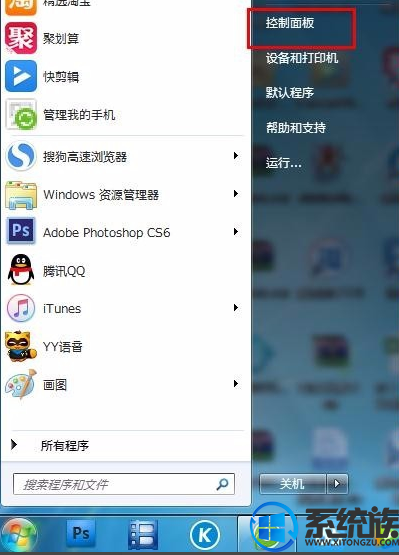
图文1
2、点击网络和internet
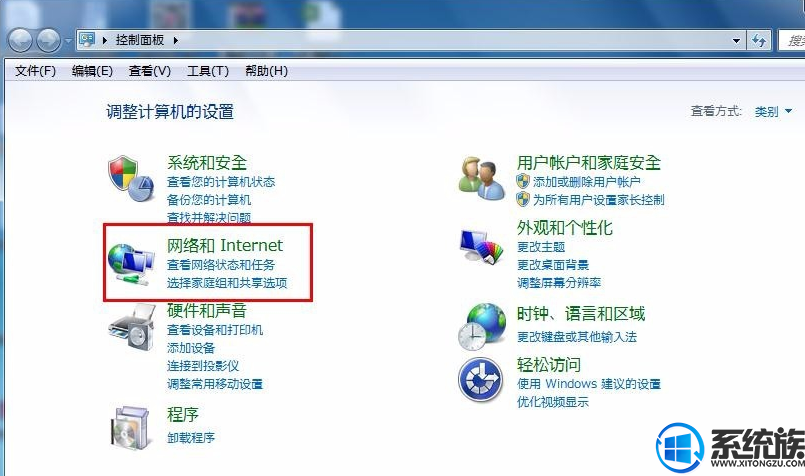
图文2
3、点击网络和分享中心
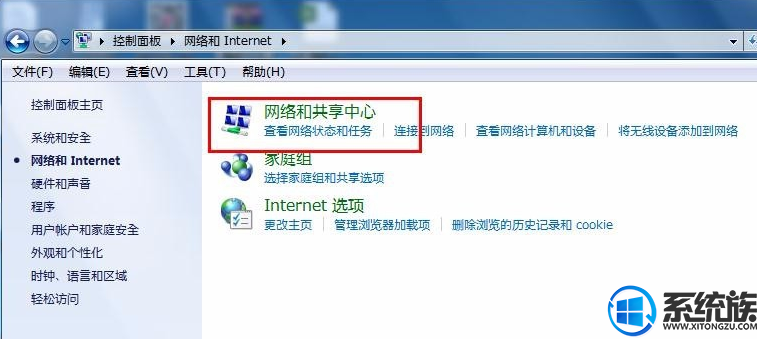
图文3
4、选择左侧的更改适配器配置
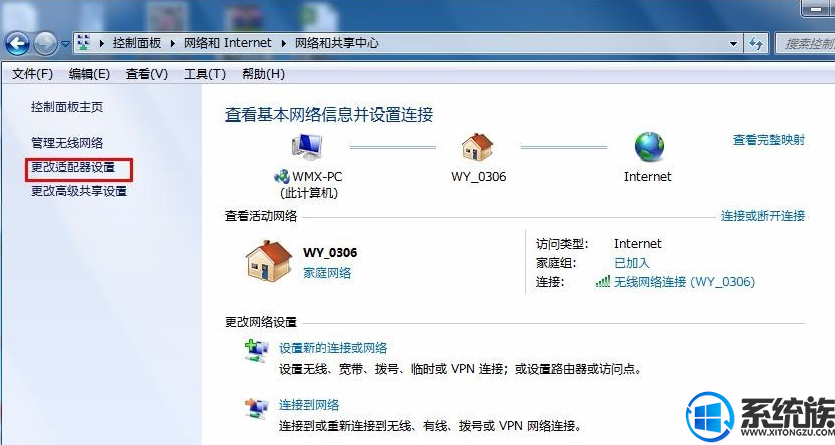
图文4
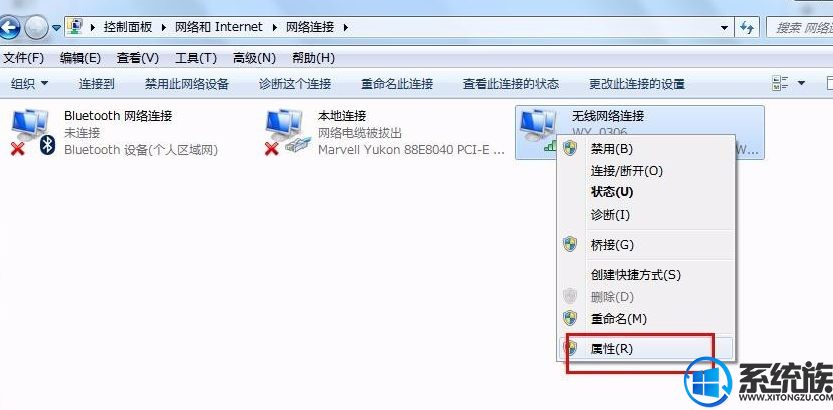
5、右击需要更改ip地址的网络连接,选择属性
图文5
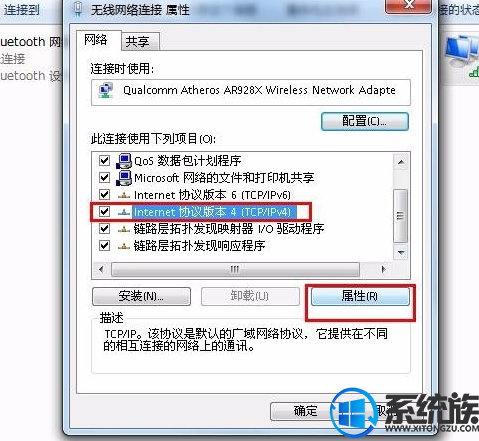
6、选择internet协议版本4后点击属性按钮
图文6
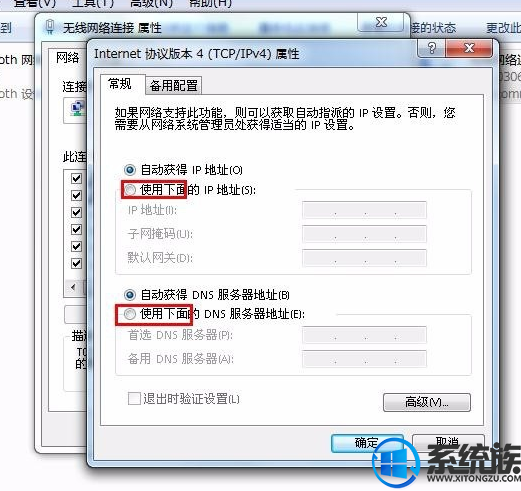
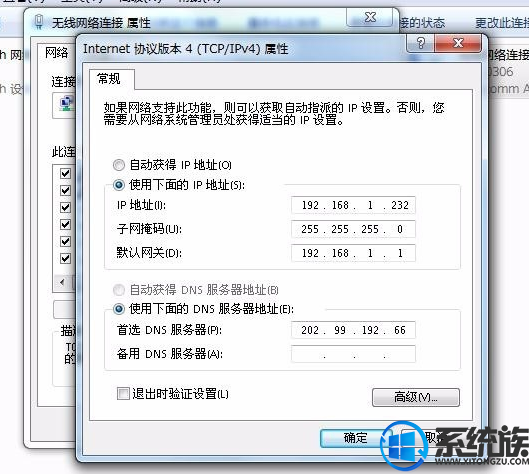
7、勾选如图所示的选项,输入需要的ip地址和dns即可
图文7
图文8
上述内容,便是教大家怎么在win10电脑上,更改ip地址的办法,大家到这应该都了解如何操作了吧,之后还有不会的用户,可以来浏览本篇照着步骤来就可以了,但愿本篇介绍可以对大家有协助,如需知道更多关于的介绍,就到系统族搜索文章。
我要分享:
热门教程资讯推荐
- 1技术员为你win10系统玩《热血无赖》游戏突然闪退的教程
- 2笔者还原win10系统打不开ps软件的教程
- 3如何还原win10系统进入待机出现蓝屏的方案
- 4技术员修复win10系统磁盘都不见了的步骤
- 5主编研习win10系统开机时出现windows setup的步骤
- 6大神传授win10系统资源管理器不显示菜单栏的步骤
- 7大神详解win10系统安装framework4.5失败的教程
- 8传授win10系统打开Excel提示“配置标识不正确,系统无法开始服务
- 9细说win10系统玩极限巅峰游戏出现闪退的方案
- 10大师处理win10系统无法切换到搜狗输入法的技巧
- 11老司机细说win10系统出现sgtool.exe应用程序错误的方法
- 12技术员操作win10系统桌面图标变成一样的步骤